
教程一:Windows 安装 Handy 并装好识别模型
这篇教程面向第一次使用 Handy 的 Windows 用户。有一个前提要先说清楚:Handy 装完之后并不能立刻用。它本身不含识别模型,模型是单独分发的文件,需要放到指定目录里软件才认得。这一步在国内往往是最大的坎——官方模型源在境外,速度常年在几百 KB/s,几百 MB 的模型要下十几二十分钟,中途断流还得重来。下面会把这一步拆开讲清楚,照着做可以绕开这个坑。
第 1 步:准备好安装包和模型文件
回到首页下载区,点击「下载 Windows 版」,会直接跳转到夸克网盘分享页,登录后把整个文件夹转存到自己的网盘,再取回本地即可。网盘包里有两样东西:一是官方安装器,二是常用的识别模型文件——建议整包转存,省得后面回去补下模型。
第 2 步:运行安装器
双击安装器,Windows 可能弹出蓝色的 SmartScreen 窗口,提示「Windows 已保护你的电脑」。这是因为 Handy 没有购买商业代码签名证书,并不代表文件有问题——未签名的开源工具普遍如此。点击「更多信息」,再点击「仍要运行」即可继续。安装过程自动完成,默认装到当前用户目录,不需要手动选路径,完成后开始菜单和桌面会出现 Handy 图标。
第 3 步:把模型放进 models 目录(关键一步)
先别急着打开软件,模型要先归位。Handy 认的是应用数据目录下的 models 文件夹,Windows 上的默认位置是:
%APPDATA%\com.pais.handy\models
不用手敲路径:按 Win + R 打开运行框,粘贴 %APPDATA%\com.pais.handy 回车,就能直接进到那个目录;如果里面还没有 models 文件夹,自己新建一个(名字必须完全一致,全小写)。也可以先启动一次 Handy,在「关于」页找到「应用数据目录」,点旁边的「打开」跳过去。然后把模型文件放进 models:
- Whisper 系列的
.bin文件和 Parakeet 的.gguf文件都是单文件,直接丢进models即可; - 如果是压缩包形式的 Parakeet 模型,解压后把整个文件夹放进去,文件夹名必须保持原样;
- 所有模型文件名都不能改。Handy 是靠文件名识别模型的,改了名字它就认不出来。
dir /s /b models,确认列出来的文件名和你下载时的一致。放好后重启 Handy,进「模型」页,放对的模型会显示为已下载。第 4 步:选一个模型,放出第一句话
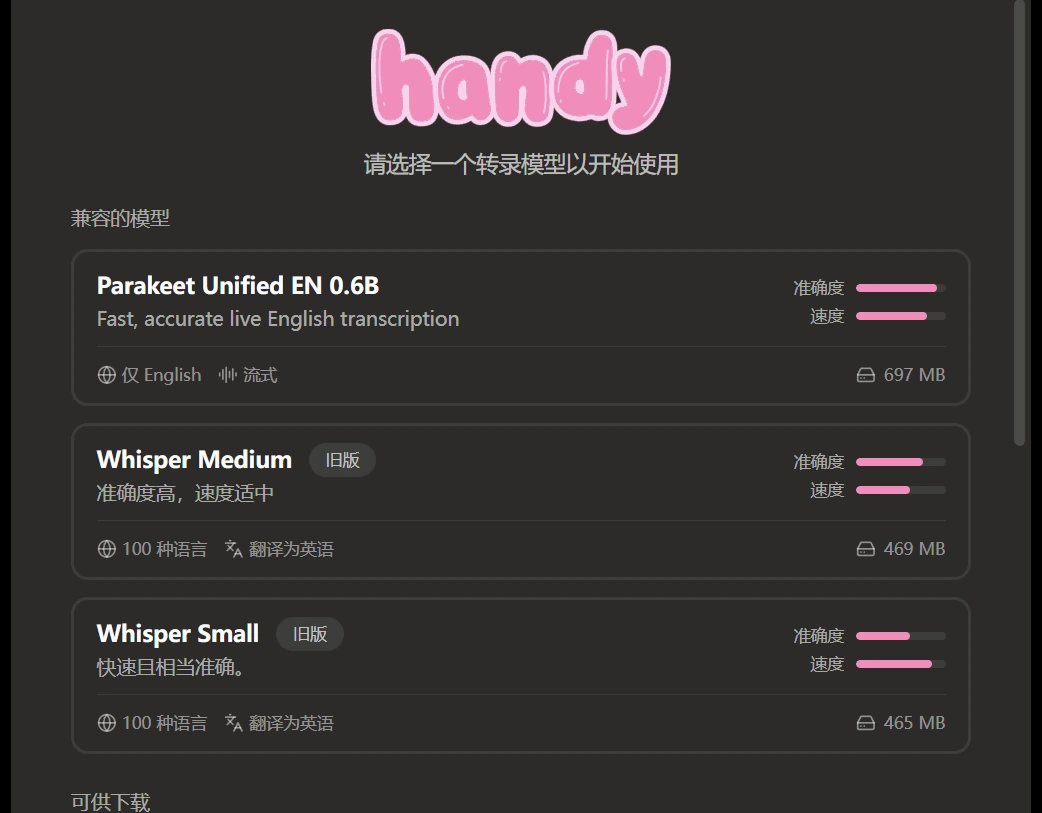
打开 Handy,首次启动会直接停在模型选择页,选中你要用的模型即可。之后想换模型,去左侧「模型」页随时切换。接着打开任意一个能打字的窗口(记事本就够),按住 Ctrl + Space 说一句话,松手后文字应该会出现在光标处。
第 5 步:把中文相关的设置调顺
几个值得花的设置,都在左侧导航里:
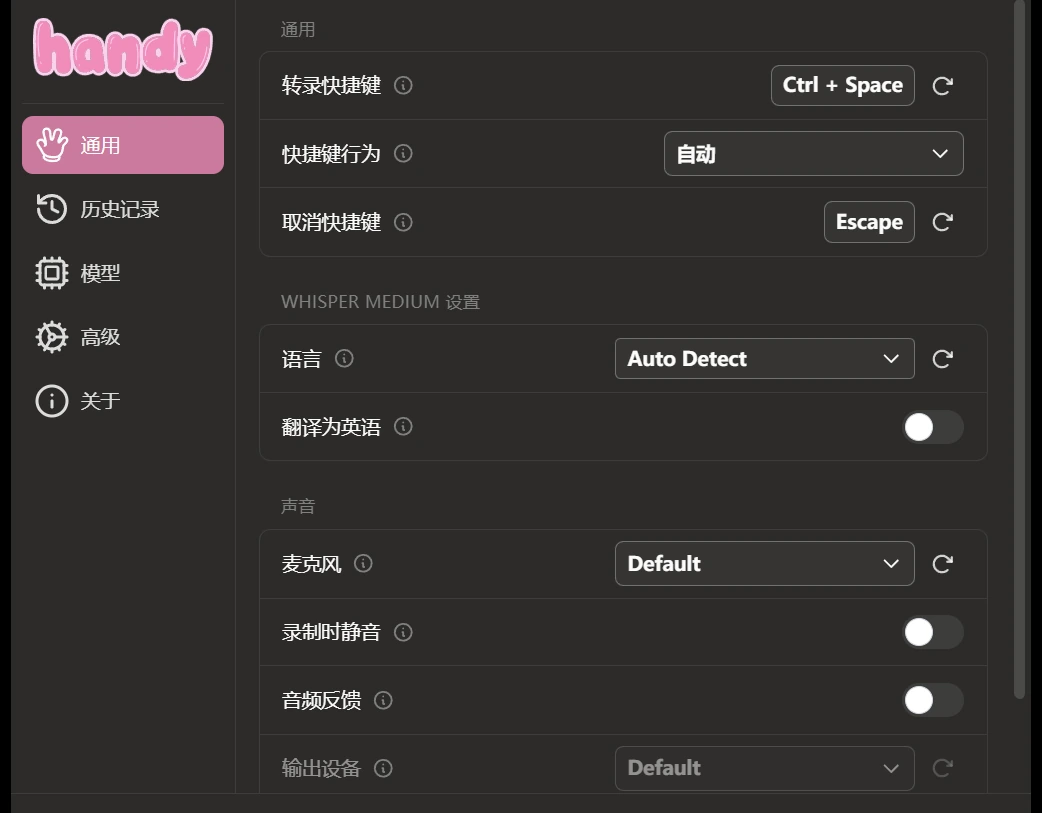
- 通用:转写快捷键默认是
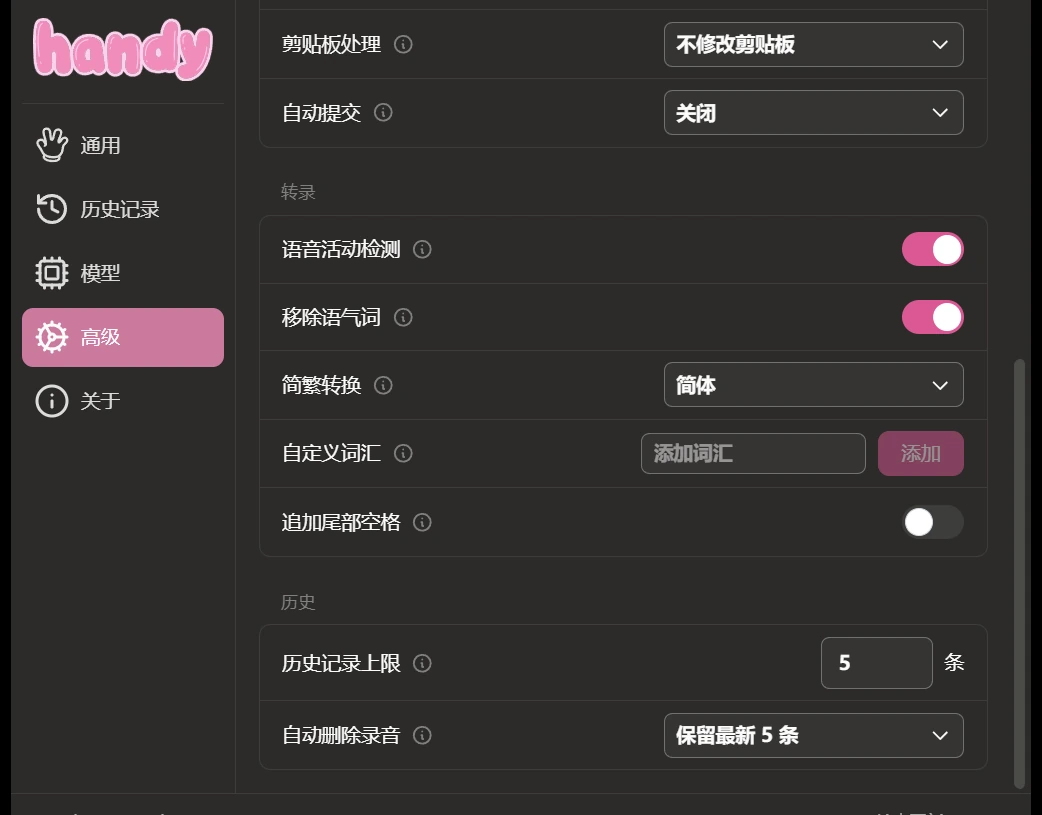
Ctrl + Space,取消键是Escape,都可以改。快捷键行为有「自动 / 按住 / 点按」三档——说一大段建议用点按,碎片化输入用按住更顺手。 - 高级:把「简繁转换」设成简体;打开「移除语气词」,「嗯、啊、那个」会被自动删掉;「自定义词汇」里加上常被识别错的专有名词,比如公司名和行业术语。
- 语言:默认是自动检测,中英混说时会按当前语言判断;如果结果跑偏,在通用页把语言固定成中文会更稳。
教程二:macOS 安装 Handy 与 Gatekeeper 放行
macOS 上多两道关:一是 Gatekeeper 拦截未公证应用,二是系统权限必须手动给。先确认两件事——系统版本为 macOS 11 及以上;芯片类型点左上角苹果菜单 →「关于本机」查看,看到 Apple M 系列芯片就选 Apple Silicon 版,看到 Intel 处理器就选 Intel 版。下错架构会直接打不开。
第 1 步:下载对应架构的安装包
在首页下载区点「下载 macOS 版」,跳转夸克分享页后下载 dmg。Apple Silicon 与 Intel 各有一个安装包,确认文件名里的架构与你的机器一致再继续。同时把网盘包里的模型文件一起取回本地。
第 2 步:拖入「应用程序」
双击 dmg,把 Handy 图标拖进旁边的 Applications 文件夹,等待拷贝完成。这是 macOS 应用的标准安装动作,不需要安装器。
第 3 步:绕过 Gatekeeper 拦截
首次双击打开时,大概率遇到两种提示之一:「无法打开,因为无法验证开发者」或「已损坏,无法打开」。前者可以先右键点击应用、选择「打开」再确认一次;如果提示「已损坏」,说明系统给文件打上了隔离标记,打开「终端」执行:
xattr -cr /Applications/Handy.app
执行后再双击即可正常启动。这一步只清除系统给文件打的隔离标记,不会改动应用本身——Handy 未做 Apple 公证,开源工具在 macOS 上普遍要走这一步。
第 4 步:给足两项系统权限
这一步容易被忽略,但缺一不可:
- 麦克风权限:不给就录不了音。「系统设置 → 隐私与安全性 → 麦克风」里勾上 Handy。
- 辅助功能权限:Handy 靠它把识别结果「敲」进其它应用。不授权的话,文字能被识别出来,但不会自动粘到你的文档里。「隐私与安全性 → 辅助功能」里添加 Handy 即可。
第 5 步:放模型并上手
macOS 的应用数据目录是:
~/Library/Application Support/com.pais.handy/models
同样在 Handy 的「关于」页可以看到完整路径并一键打开。把模型文件放进去(压缩包版的 Parakeet 解压后原样放入),重启 Handy,然后选中模型、按住 Ctrl + Space 开始说话。习惯了之后,写作、回消息、记会议纪要基本可以脱离键盘。
附:Linux 简要说明
Linux 用户按发行版选择包格式:通用性最强的是 AppImage(chmod +x 后直接运行);Debian / Ubuntu 系可以安装 deb 包,随系统更新升级;其余发行版可用 rpm 或解压 tar.xz 运行。有一点要注意:Handy 的录音浮层依赖 gtk-layer-shell,多数发行版需要单独安装这个运行库,装完再启动,否则可能出现浮标空白或者启动即退出的情况。Wayland 环境下如果浮层显示异常,可以试着用 XWayland 兼容方式启动。