
三个平台怎么选
Handy 在三个平台上的功能一致,唯一需要注意的是模型运行方式——它决定了识别速度和硬件要求。集成显卡的笔记本也能跑,只是选轻量模型更快;有独立显卡的机器则可以上高精度模型。
Windows
下载区里的 Windows 版是标准安装器,装完是桌面程序,任务栏常驻。Windows 上有独显(NVIDIA / AMD)时可以走 GPU 加速跑 Whisper 系列模型,速度提升明显;只有核显或没有独显也没关系,用轻量模型一样能用。
macOS
提供官方构建的 app 包,拖进「应用程序」文件夹即可。Apple Silicon(M 系列)机器因为统一内存架构,模型加载和推理都很顺畅,高精度模型也能跑得动。首次打开如果提示「无法验证开发者」,在终端执行 xattr -cr /Applications/Handy.app 清除隔离标记后就能打开。
Linux
提供 AppImage 与 deb 等格式,覆盖各主流发行版。Linux 上默认走 CPU 推理,如果机器有 NVIDIA 显卡可以装好对应的 CUDA 环境后启用 GPU 加速。
下载后怎么装
Windows
双击安装器,一路下一步。Windows 可能弹出「Windows 已保护你的电脑」的 SmartScreen 提示——Handy 是开源项目没有购买商业代码签名证书,属于常见现象,点「更多信息 → 仍要运行」继续即可。
macOS
下载 dmg 后双击打开,把 Handy 图标拖进「应用程序」文件夹。首次启动遇到一次 Gatekeeper 拦截,终端执行 xattr -cr /Applications/Handy.app 即可放行,命令只清除系统给文件打的隔离标记,不会改动应用本身。
Linux
AppImage 方式:chmod +x handy-*.AppImage 之后直接运行,不污染系统,也可以放到任意目录或 U 盘里。deb 包用 sudo apt install ./handy_*.deb 安装更省事。
第一次运行要做什么
下载模型
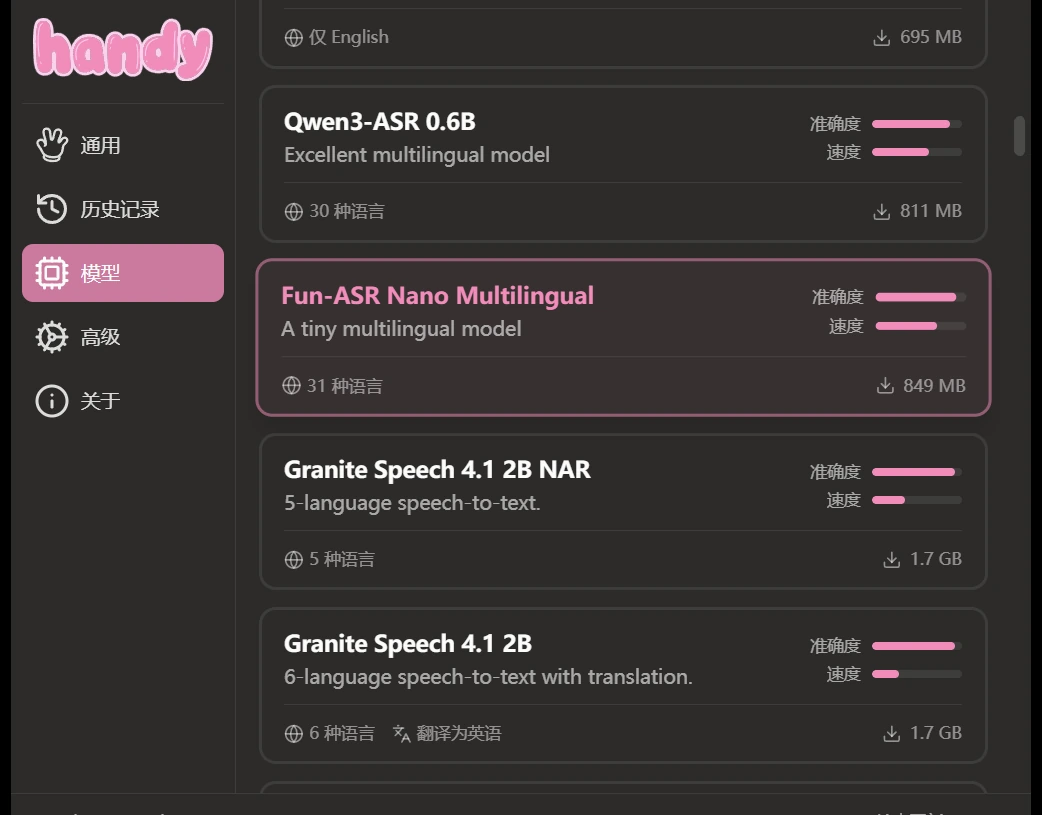
Handy 本身不含模型,首次运行会提示下载语音模型。模型从 Hugging Face 官方仓库获取,下载一次后缓存在本地,之后完全离线可用。模型体积从几十 MB(轻量)到几个 GB(高精度)不等,按需选择。
设置快捷键
默认的转写快捷键是 Ctrl + Space(macOS 上是 Command + Space),按住说话、松手出字。在设置里可以改成你顺手的组合键。改完之后基本就配置完了,可以直接开始用。
关于安装包的几点说明
文件来自官方原始发行版
本站提供的安装包是官方 GitHub Releases 上发布的原始文件,没有做任何修改、加壳或重新打包。你也可以直接去官方 Release 页取同一个文件进行比对。
没有捆绑软件
安装过程中不会附带任何第三方软件,不会默认勾选安装浏览器、输入法等全家桶,也不会在后台常驻推广进程。
完全免费,不需要账号
Handy 是 MIT 许可的开源项目,下载与使用全部免费,没有免费版和付费版之分。也不需要注册账号、不需要联网激活,打开就能用。
录音不会上传
这是 Handy 最核心的差异:语音识别全程在你自己的电脑上完成,音频不会被发送到任何服务器。断网也能正常转写,会议内容、客户信息、私人对话都不出本机。模型也是第一次下载后本地缓存,之后不再需要网络。